

マニュアル内のすべての画像は、クリックすると拡大します。
仮予約の確定(予約フォームの送信)
オンラインレッスンへのご参加は、まずGoogleカレンダーの予約ページより日時を確保していただくことから始まります。この時点では「仮予約」となります。
①予約フォームを開いて、ご希望の月・週を選ぶ
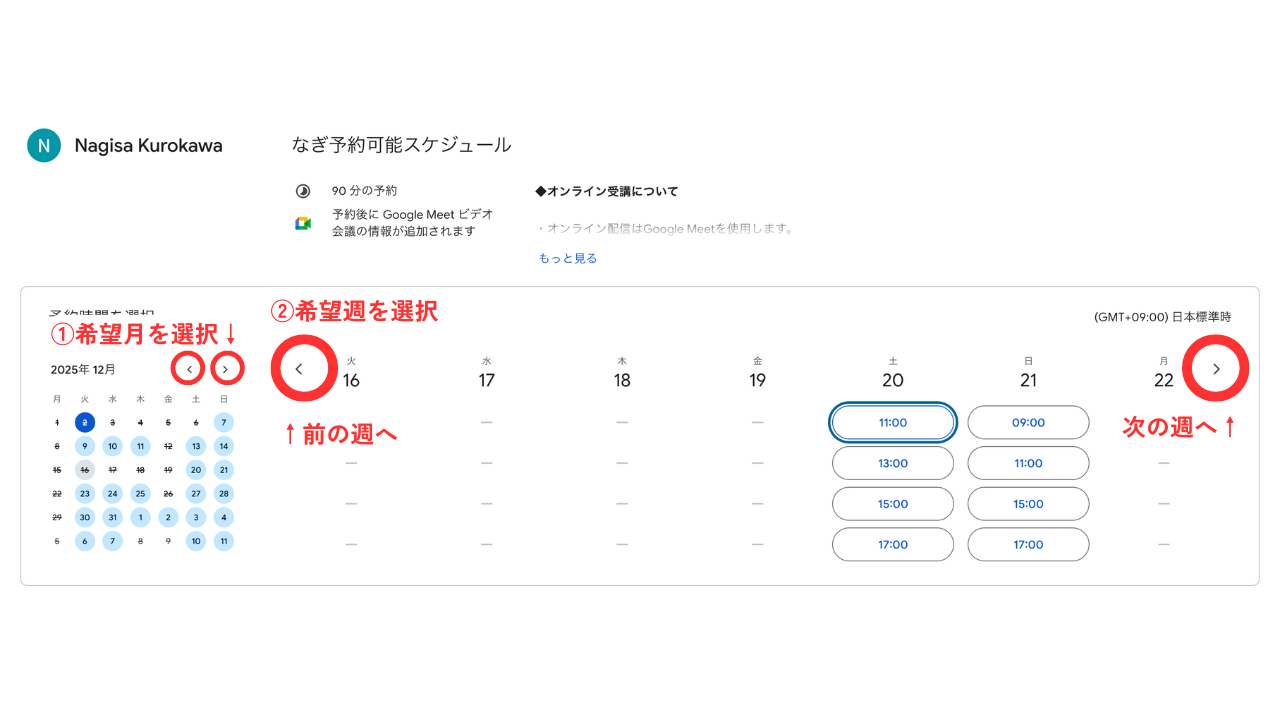
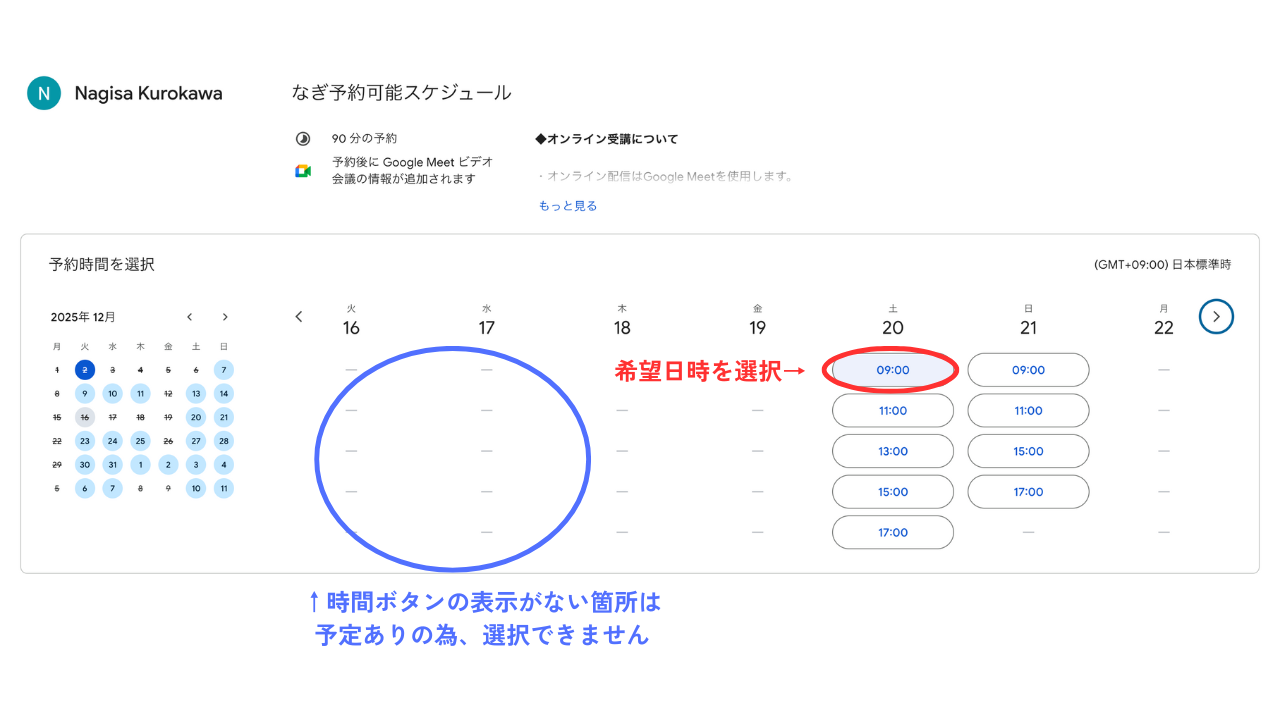
②ご希望の日時を選ぶと、予約フォームが表示されます。
(時間ボタンの表記がない箇所は、予定ありのため選択できません)
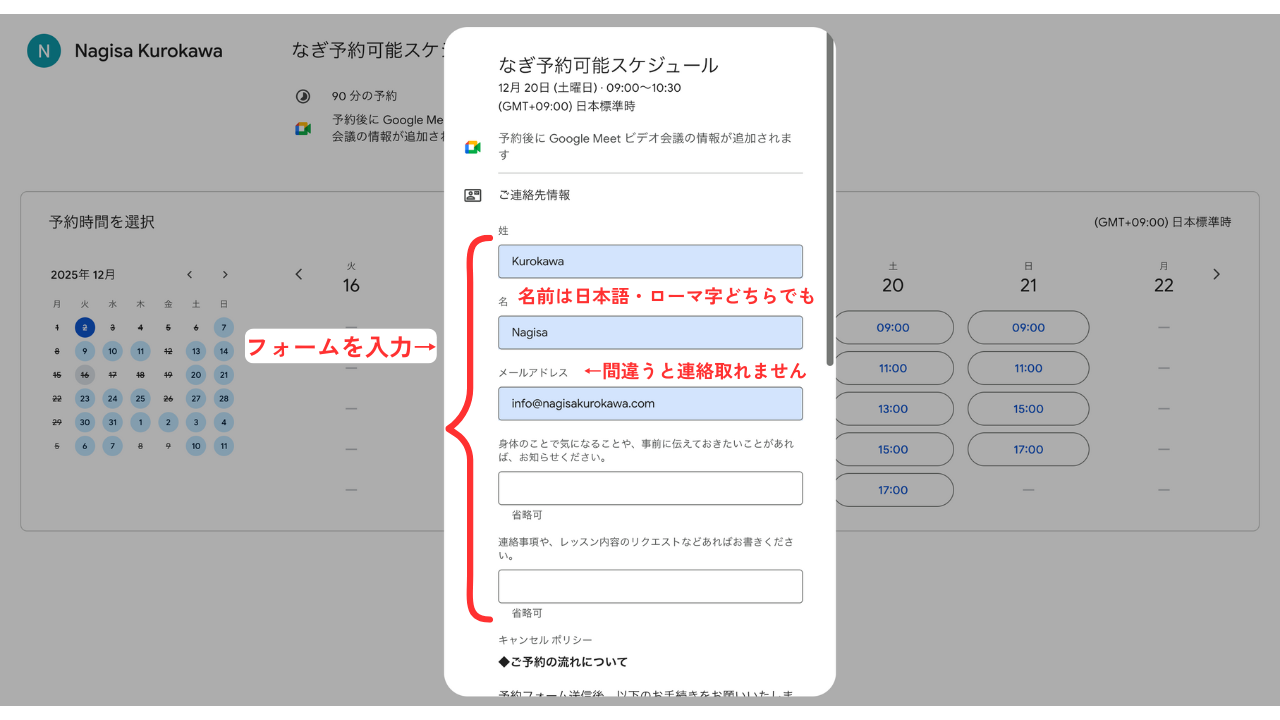
③お名前、メールアドレスなど必須の基本情報を入力してください。
※メールアドレスに間違いがあると連絡が取れませんので、入力間違いがないかご確認くださいませ。
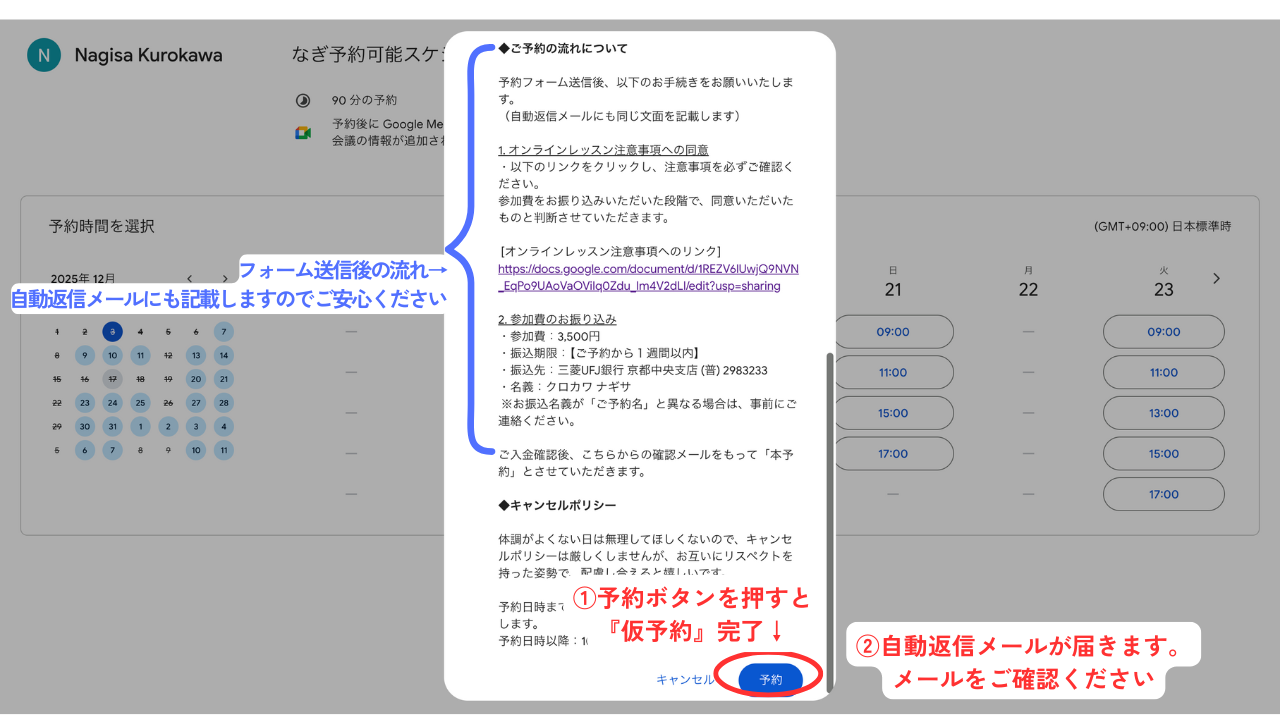
③予約ボタンを押す(この時点で『仮予約』完了)
フォームの中にご予約後の流れも記載しておりますが、自動返信メールにも同じ内容を記載しておりますので、ご安心くださいませ。
本予約の確定(ご入金と注意事項への同意)
①自動返信メールを確認する。
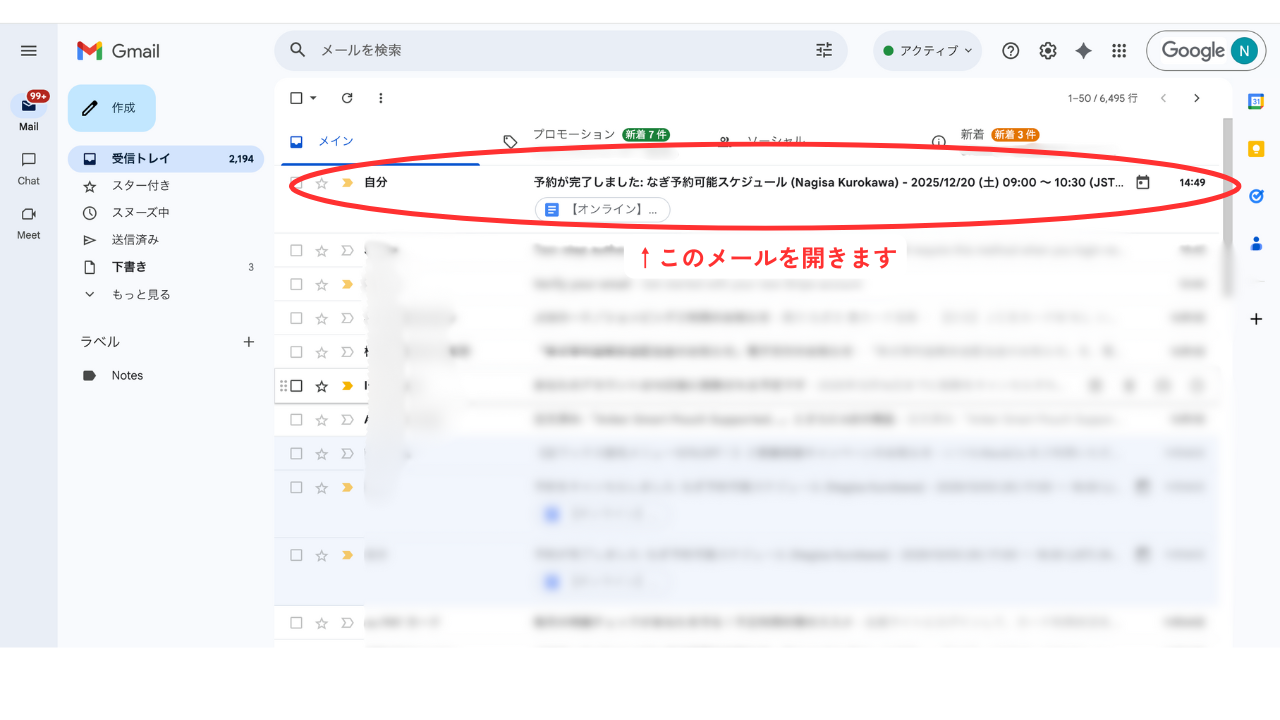
②当日までにGoogle Meetの設定やテストをしておきたい方は、メール内の『設定をテスト』を押す。
当日使うGoogleMeetのリンクが自動作成されていますが、ここでは何もしなくてもOK。
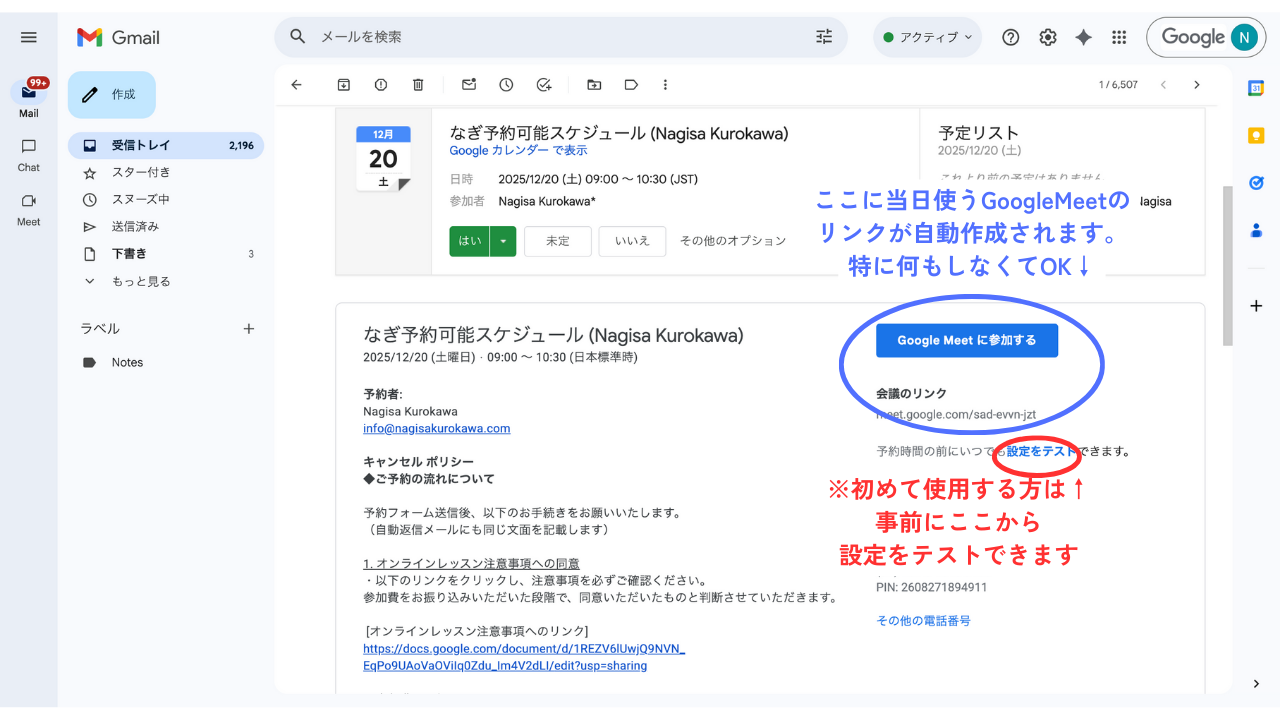
③以下2点の手続きをお願いいたします。
1.メールに記載された『オンラインレッスン注意事項へのリンク』のリンクを押して、ご一読ください。
2.メールに記載された口座へ、1週間以内にお振込をお願いいたします。
(お振込いただいた時点で、注意事項に同意いただいたものと判断いたします)
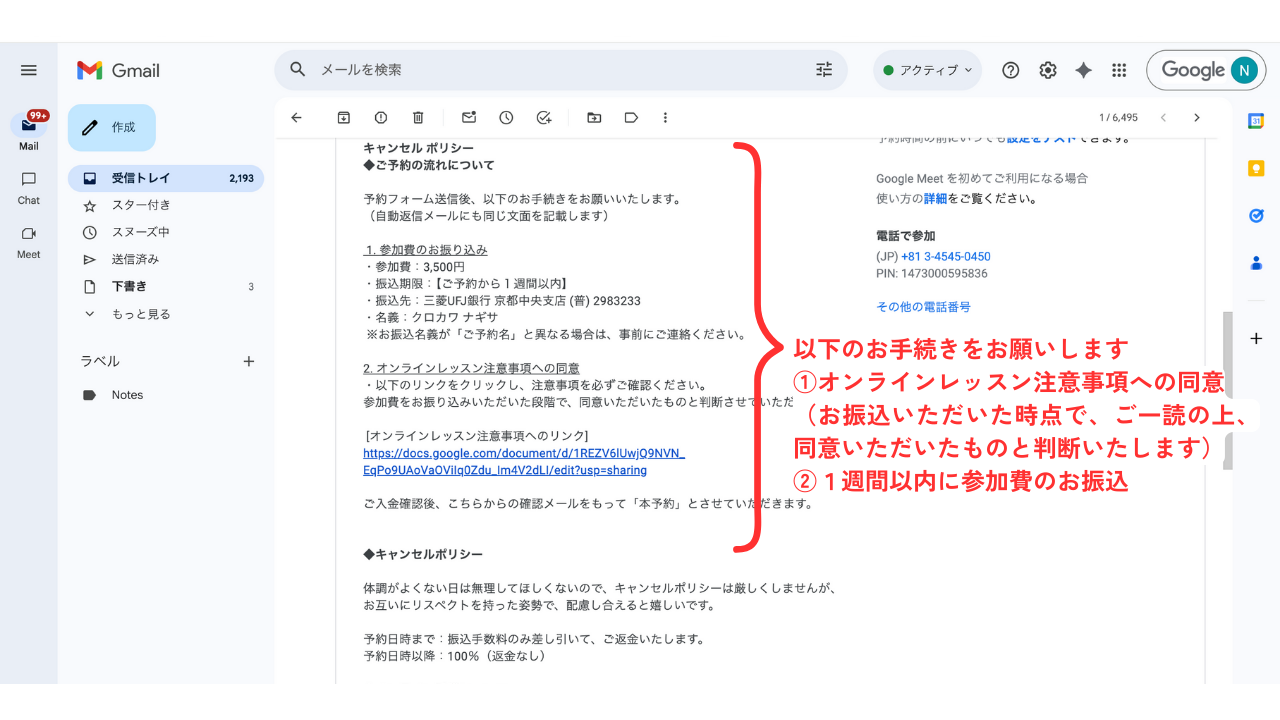
④2〜3日以内に『ご入金確認メール』をお送りいたします。
(ここで本予約完了)
メールの中に改めて【日時】【オンラインレッスンリンク】を記載しております。
こちらのメールを大切に保管いただき、当日こちらのリンクを押してご入室くださいませ。
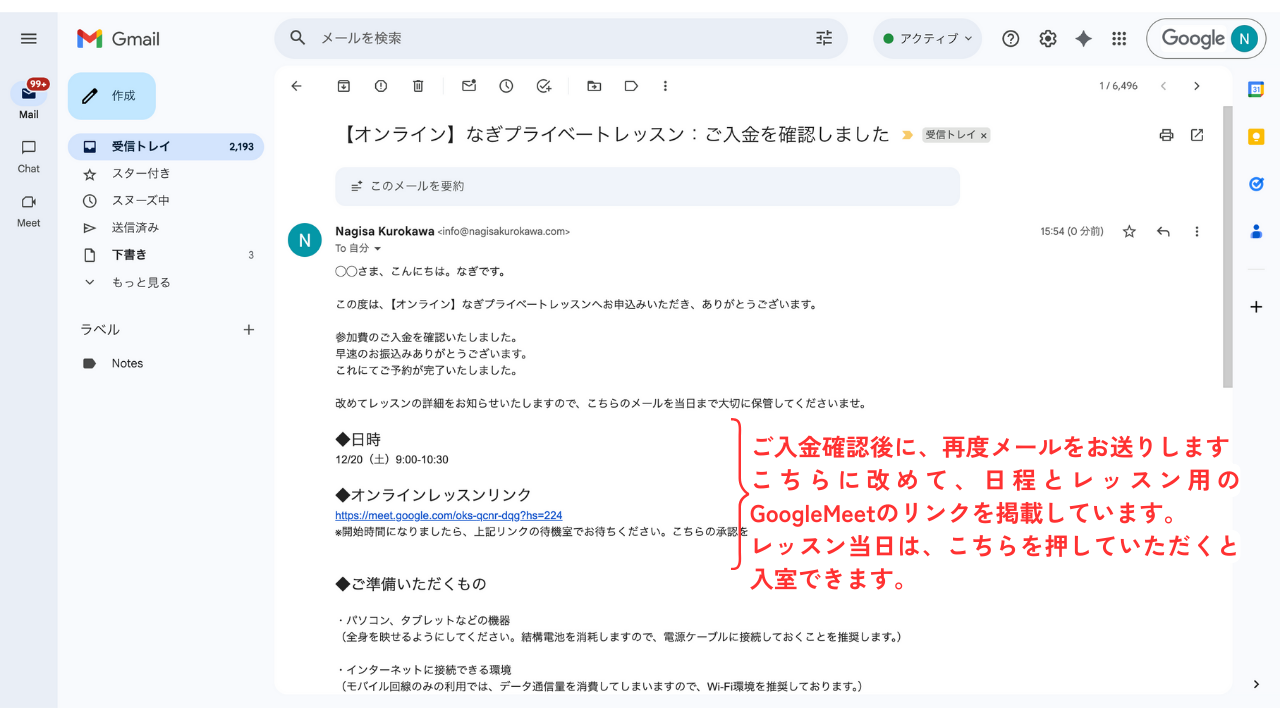
レッスン直前のリマインド
ご予約いただいたレッスンを忘れないように、以下のタイミングでリマインドメールをお送りします。
- レッスン前日(約24時間前)
- レッスン当日(約1時間前)
レッスン当日の参加方法(Google Meet)
レッスン開始5分前を目安に、以下の手順でご参加ください。
①「本予約完了メール」を開き、メール内に記載されているレッスンURL(Google Meetのリンク)を押します。
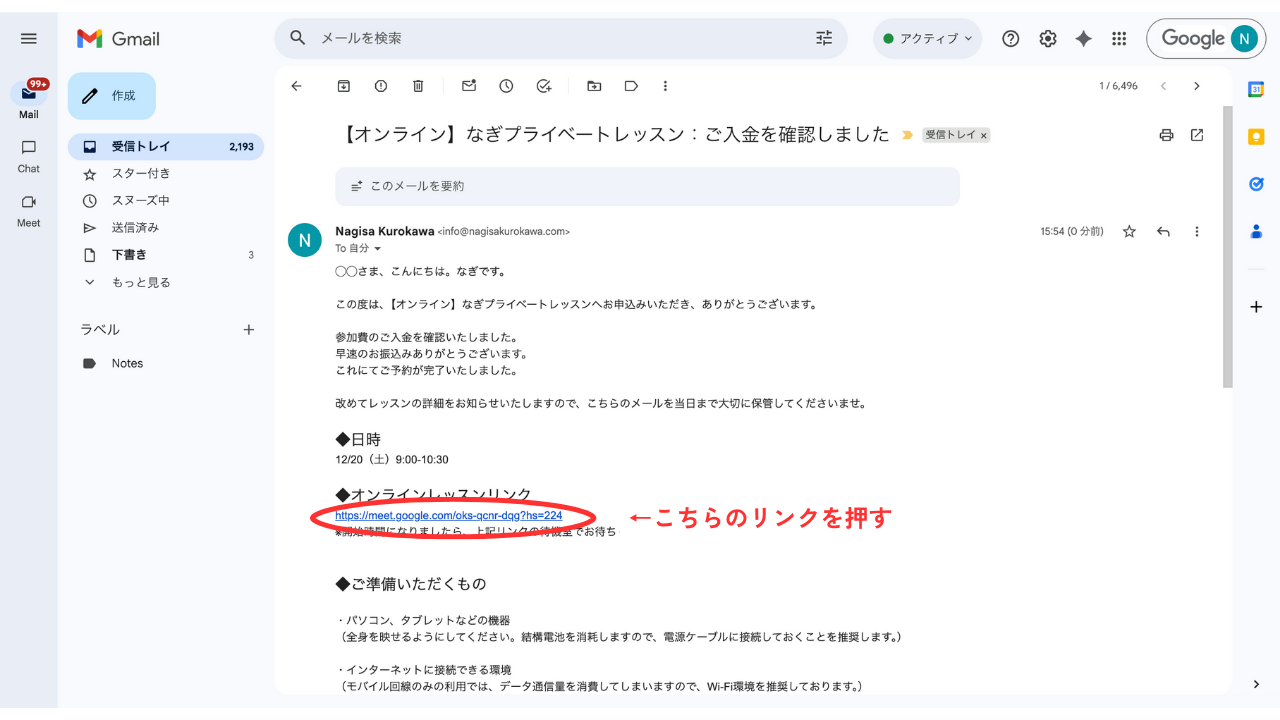
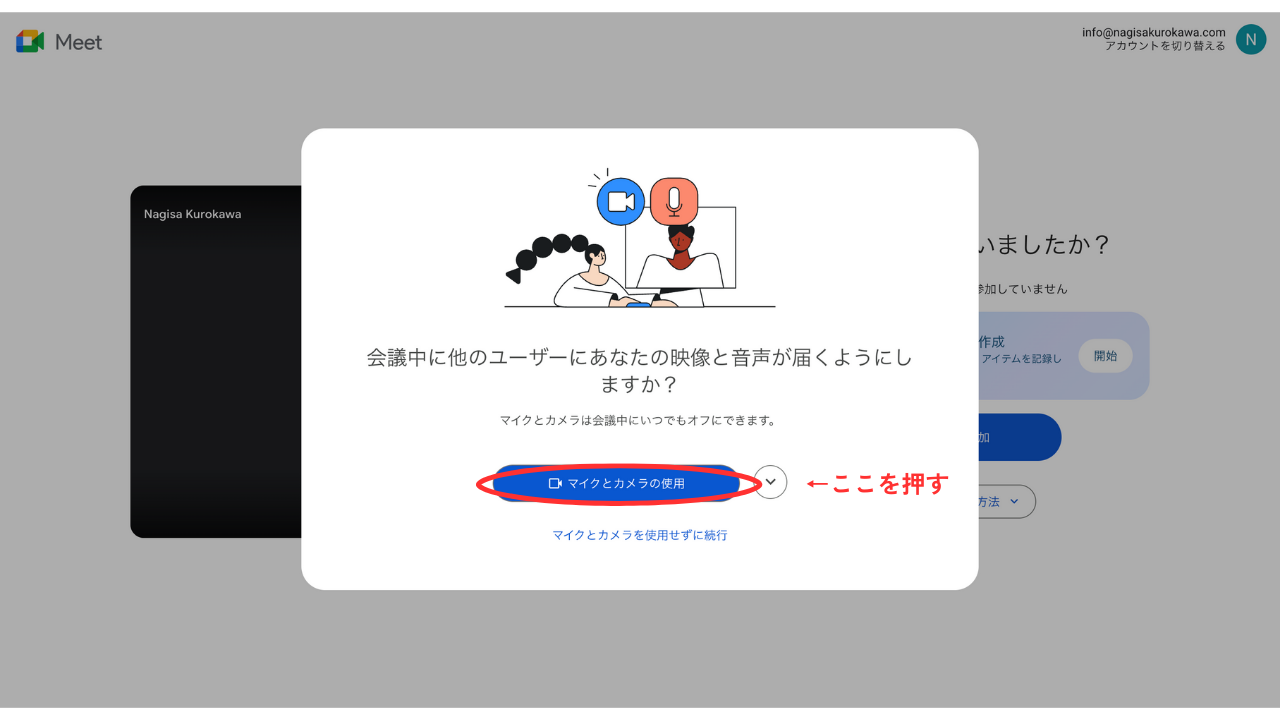
②マイクとカメラの使用を押す。
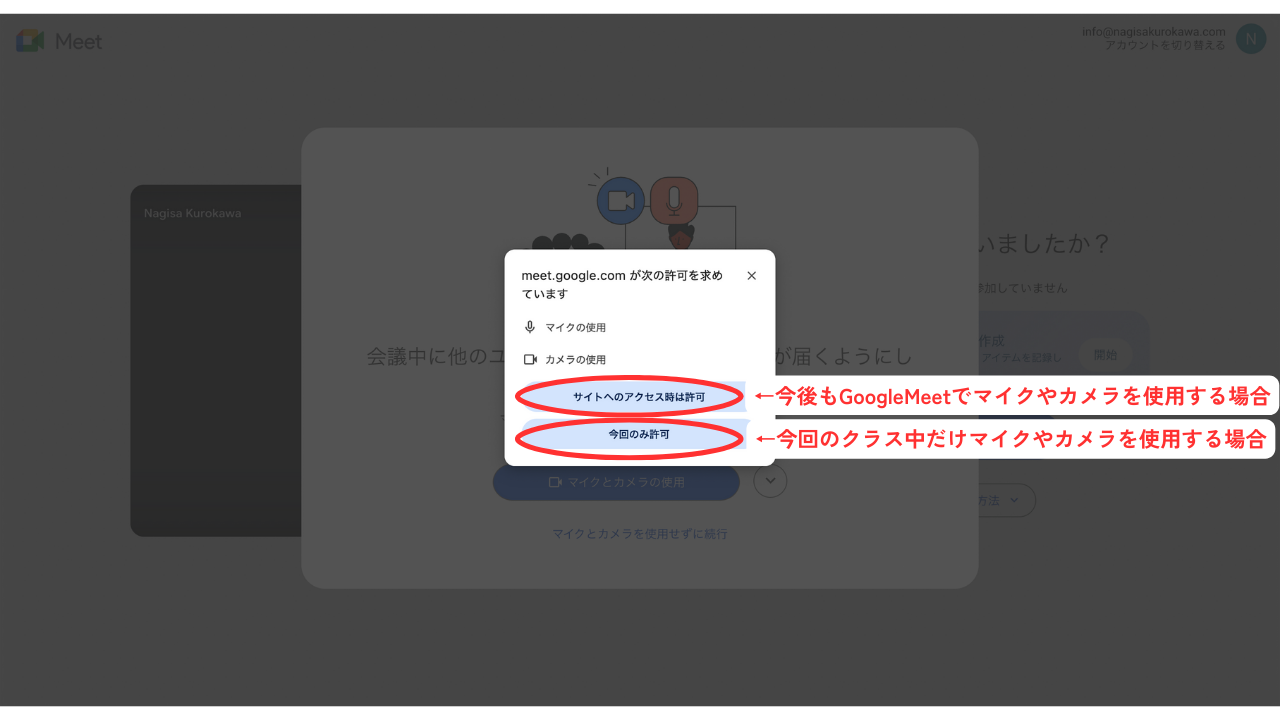
③カメラやマイクのアクセス許可を求められた場合は、今後もGoogleMeetでマイクやカメラを使用する場合は「サイトアクセス時は許可」、今回のレッスン中だけ使用する場合は「今回のみ許可」を選択してください。
④マイク、スピーカー、カメラのテスト画面が立ち上がります。
(全身写っているかなど、ここでチェックできます)
「参加をリクエスト」ボタンを押して、なぎが入室を承認するまで、そのままお待ちください。承認され次第、レッスンが始まります。

画面表示の切り替え
ZOOMと画面が違うので、以下の方法で画面の表示方法を切り替えてください。
(詳細は、なぎが入室してから説明します)
①立ち上がるとこんな画面になります。
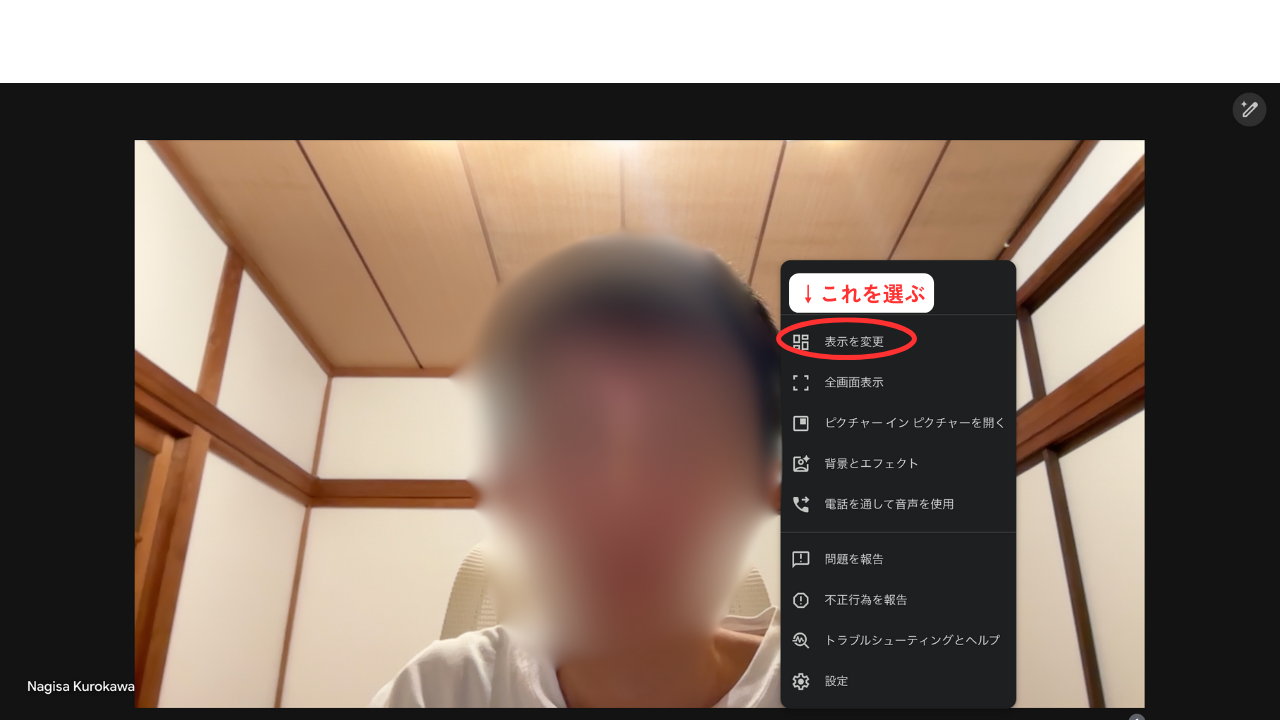
画面下にある「三つの点」を押す。
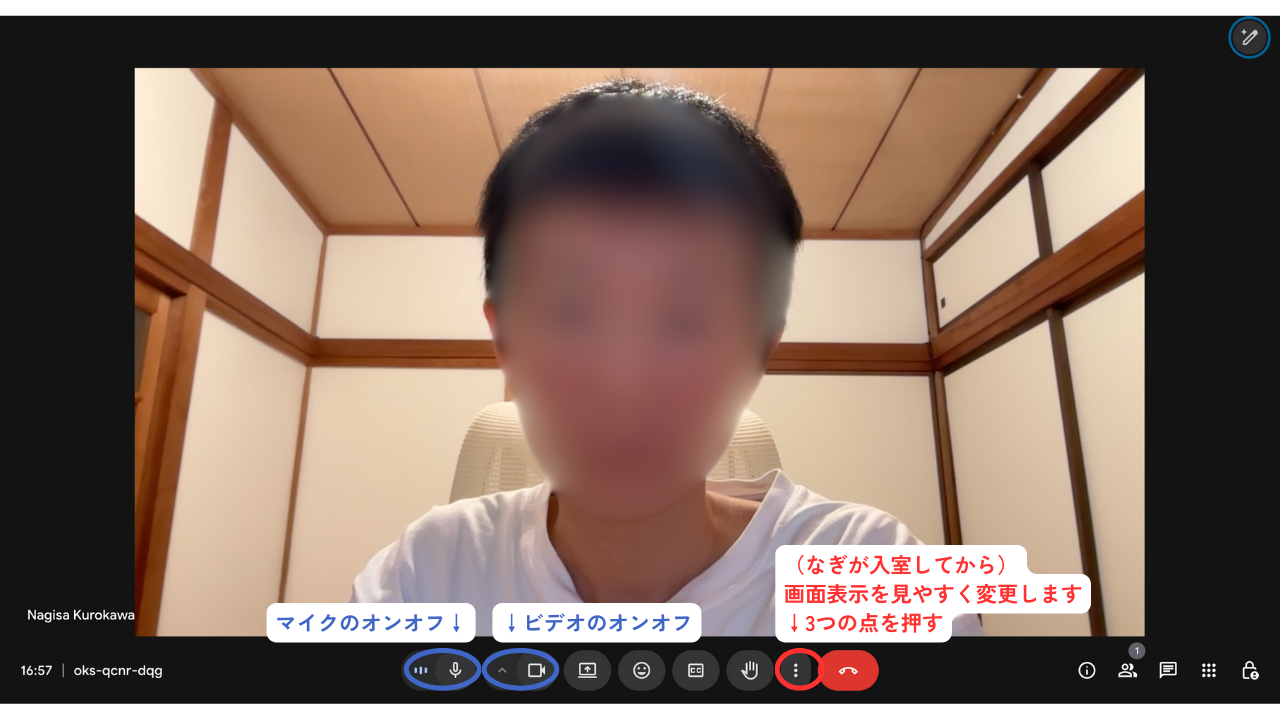
②「表示を変更」を選ぶ
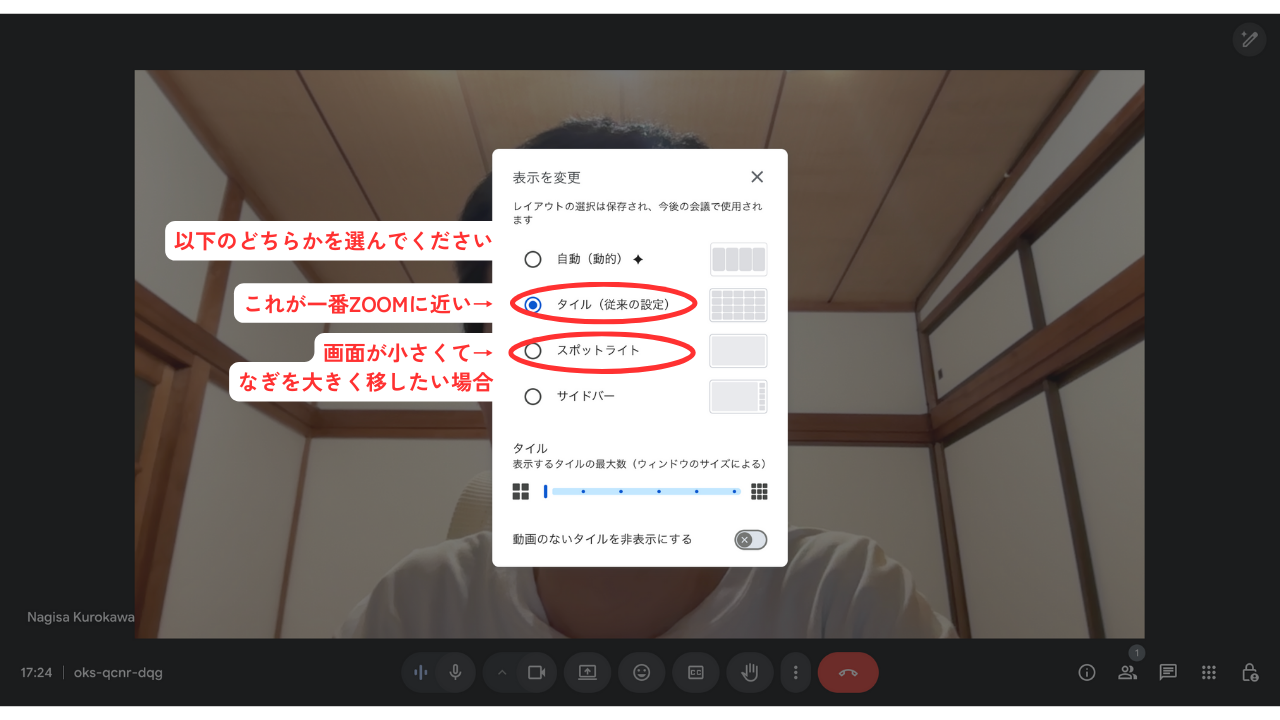
③「タイル(従来の設定)」を選んで、「×」を押す
※もしご自身の機器の画面が小さく、これだと見づらい場合は、スポットライトを選んでください。
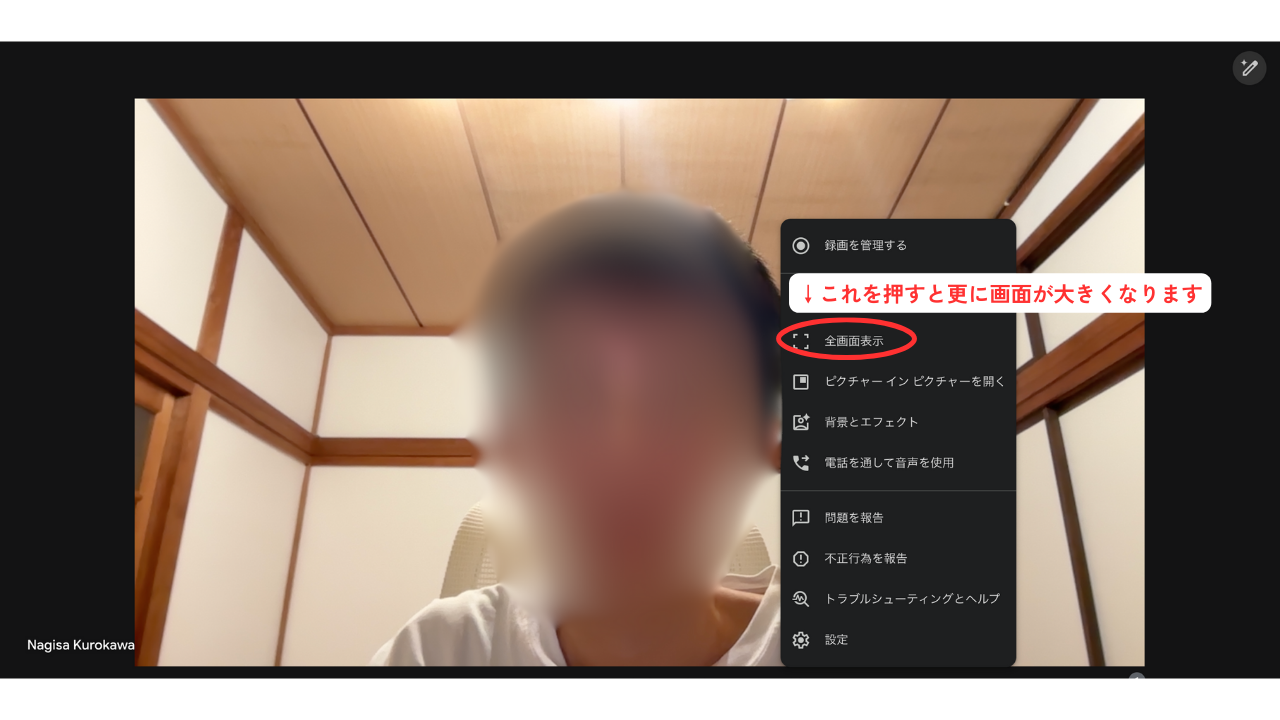
④先ほどの画面下にある「三つの点」から、全画面表示を押すと、更に画面がお大きくなります。
キャンセル手続きについて
自動返信メールに『キャンセルする』ボタンが記載されていますが、そちらのボタンからはシステム上、ご返金作業ができかねます。
恐れ入りますが、キャンセルの場合は、「お名前」「日時」「ご返金先口座」を記載いただいた上で、
info@nagisakurokawa.com
までご連絡くださいませ。
お問い合わせ
ご予約内容や入金に関してご不明な点がございましたら、info@nagisakurokawa.com
までご連絡ください。